Si eres de los que terminan con ideas regadas por todos lados, un post-it en el escritorio, una nota en el celular, un audio que juraste que ibas a transcribir “mañana” entonces este blog es para ti. Crear una parrilla de contenido NO tiene por qué ser complicado, y menos cuando tienes una herramienta tan completa como Notion.
En este blog te voy a mostrar cómo transformar tus ideas en un sistema de contenido que realmente funciona, y cómo hacer que Notion se convierta en tu asistente creativo: organizado, práctico y que nunca olvida nada.
¿Qué es una parrilla de contenido?
Piensa en tu parrilla como el “cerebro” de tus redes sociales. Es una herramienta donde planificas qué publicar, cuándo y dónde. Incluye todo tu contenido de redes sociales, blogs, newsletters, etc., organizado en un solo lugar.
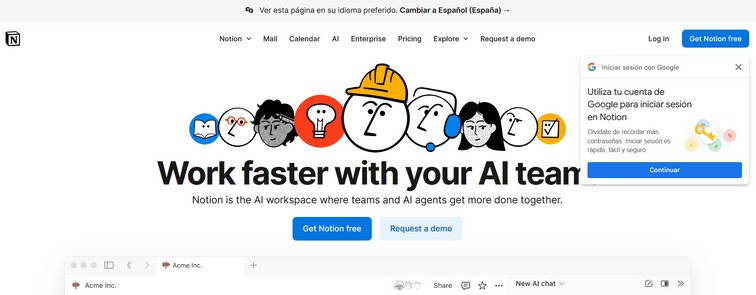
¿Por qué hacerla en Notion?
Porque Notion es como ese cuaderno que siempre soñaste tenga:
- Es gratis.
- Puedes acomodarlo a tu estilo (minimalista, colorido, práctico…).
- Todo en un solo lugar: ideas, checklist, calendario, links, referencias.
- Funciona para una persona, un emprendimiento o incluso un equipo completo.
Si buscas organización sin complicarte. Notion es tu lugar.
Cómo crear tu primera parrilla de contenido en Notion
Paso 1: Entra a Notion
Ingresa a notion.so e inicia sesión.
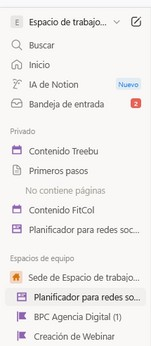
Paso 2: Ve a “Espacios de equipo”
Este será el lugar donde organizarás tus datos y plantillas.
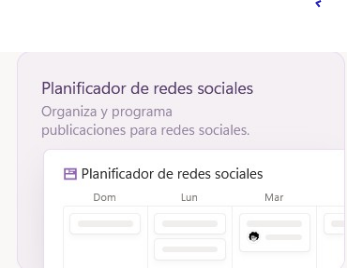
Paso 3: Selecciona la plantilla “Planificador de Redes Sociales”
Notion ya trae una plantilla prediseñada perfecta para empezar.
Con un clic ya tienes tu calendario listo para personalizar.
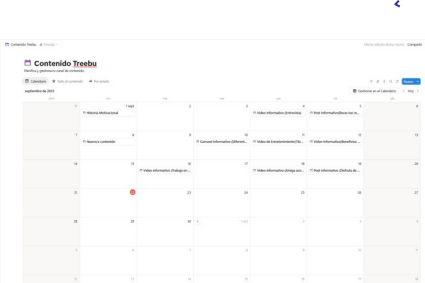
Paso 4: Elige la fecha en la que quieres comenzar tu planificación
Esto te ayudará a tener una vista ordenada por semanas o meses.
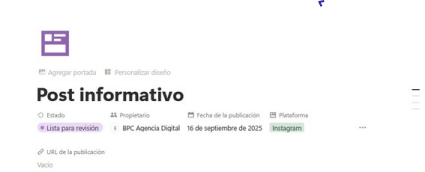
Paso 5: Completa la información de tu contenido
En cada publicación podrás agregar:
- Nombre del proyecto o marca
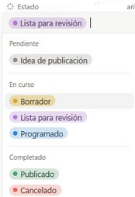
- Estado (borrador, en revisión, publicado…)
- Propietario
- Fecha
- Plataforma donde publicarás (IG, TikTok, Facebook, etc.)
Tip: Puedes ajustar estos campos a tu estilo cambiando títulos o agregando nuevas propiedades.
Paso 6: Adjunta los links necesarios
Aquí puedes subir referencias, enlaces a materiales, videos o documentos que necesites para crear la publicación.
Paso 7: Completa los detalles del contenido
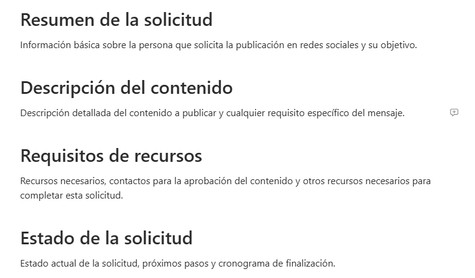
Escribe el copy, agrega ideas, checklist o lo que quieras. Notion es completamente editable, así que adáptalo a tu flujo de trabajo.
Paso 8: ¡Y listo! Tu planificador está listo
En este punto ya tendrás una parrilla totalmente funcional, organizada y lista para ayudarte a mantener tu contenido bajo control.
Recuerda que puedes inscribirte en nuestro curso de Community Manager para aprender esta y otras herramientas.